



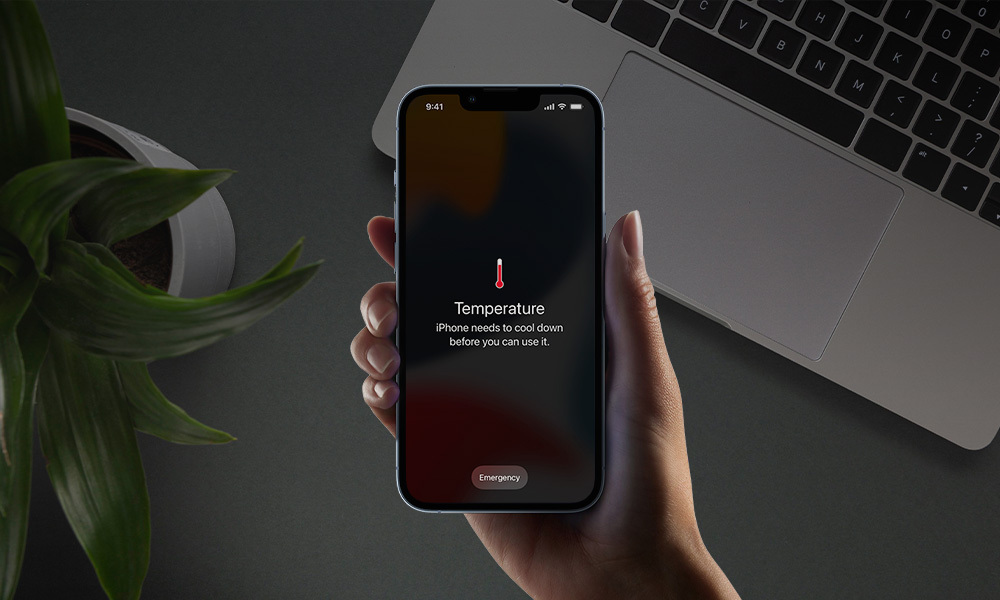
手機過燙發熱?iPhone 手機發燙的 8 個解決方法
iPhone 發熱不一定代表手機壞掉,常見原因包含背景程式太多、系統持續同步、5G 訊號搜尋、App 自動更新,或是邊玩遊戲邊充電造成負載過高。這篇整理 8 個可以先嘗試的降溫方法,最後也推薦適合手遊、直播、長時間導航使用的磁吸手機散熱器。
手機為什麼會發燙?先確認這幾種情況
- 背景 App 持續運作社群、導航、雲端備份或遊戲在背景跑,會讓處理器持續工作。
- 系統正在更新或同步剛更新 iOS、正在還原備份、照片同步時,手機短時間升溫很常見。
- 訊號不穩或長時間使用 5G手機會更積極搜尋基地台,耗電與溫度都會上升。
- 高負載使用情境手遊、錄影、直播、導航、邊充邊玩,都會讓溫度上升更快。
先提醒:如果手機燙到無法正常握持、跳出溫度警告,請先停止使用、拔掉充電線、移到陰涼處降溫,不要放進冰箱或用水沖。
8 個 iPhone 發燙解決方法
方法 1關閉後台程序並重啟手機
如果手機突然明顯變熱,可以先關閉後台 App,再重新開機,讓系統釋放暫時卡住的資源。
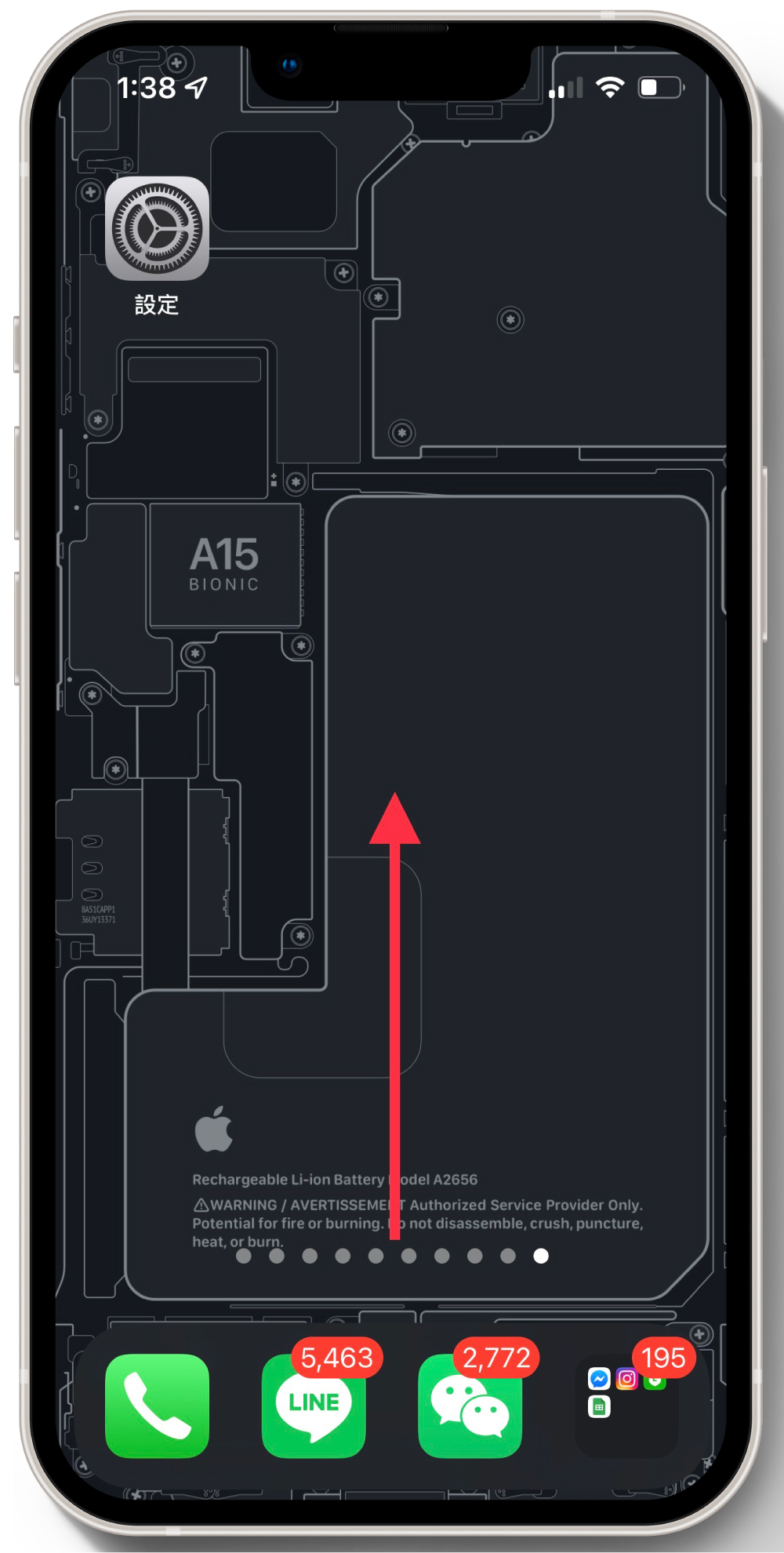
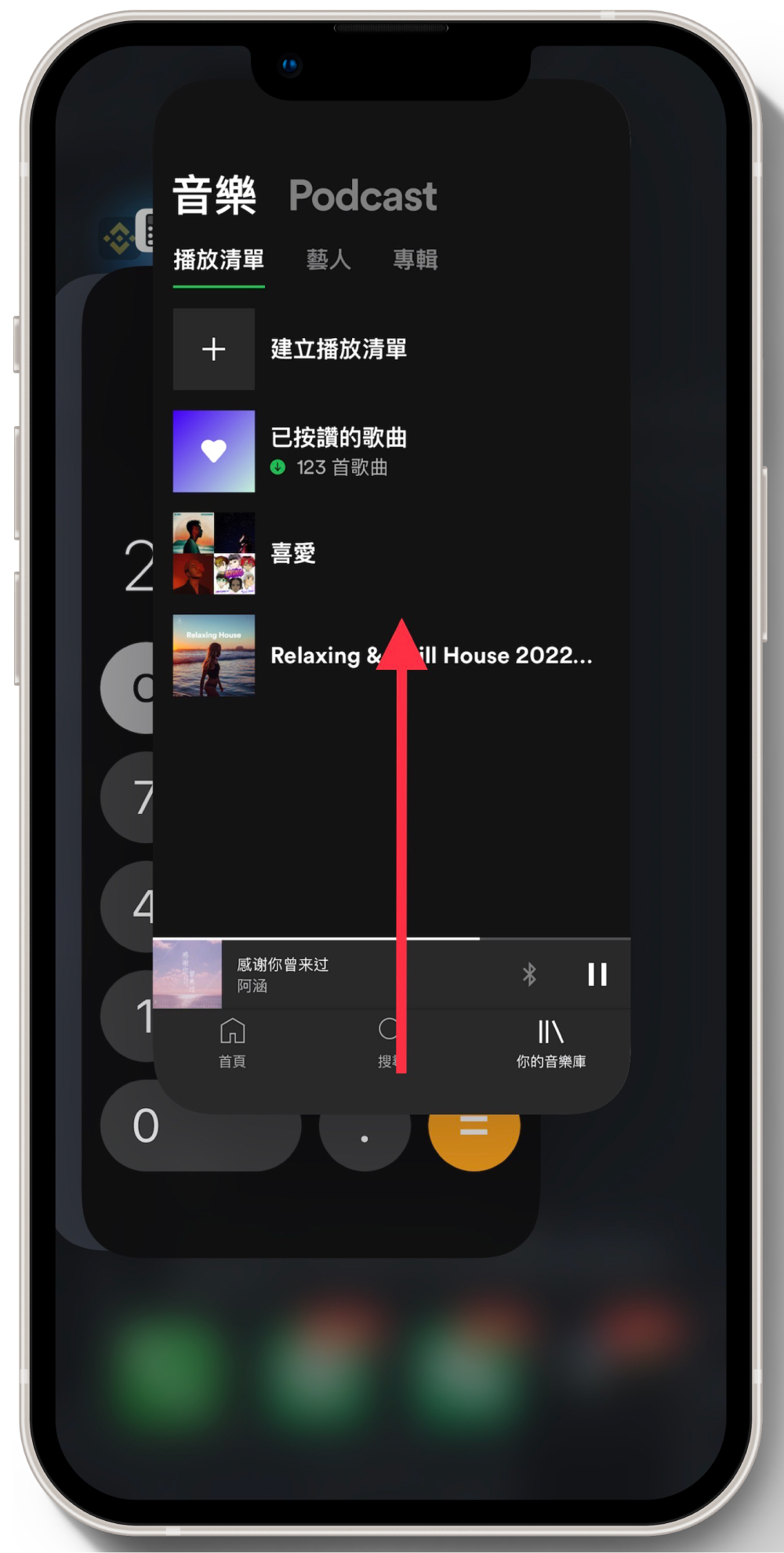
- 從螢幕底部向上滑動,打開後台 App。
- 將不需要的 App 往上滑動關閉。
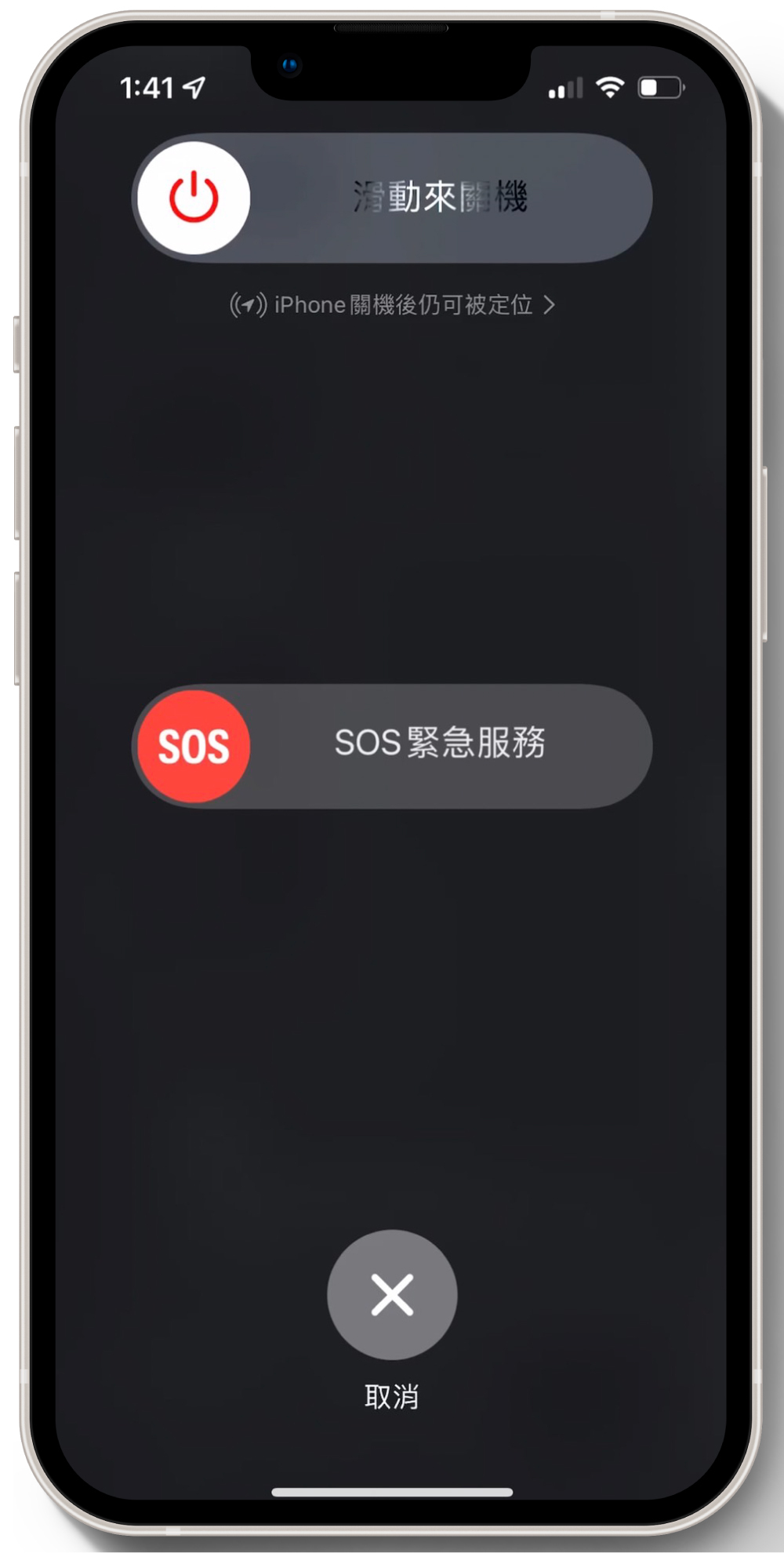
- 長按電源鍵與音量鍵關機,再重新開機。
方法 2關閉共享 iPhone 分析
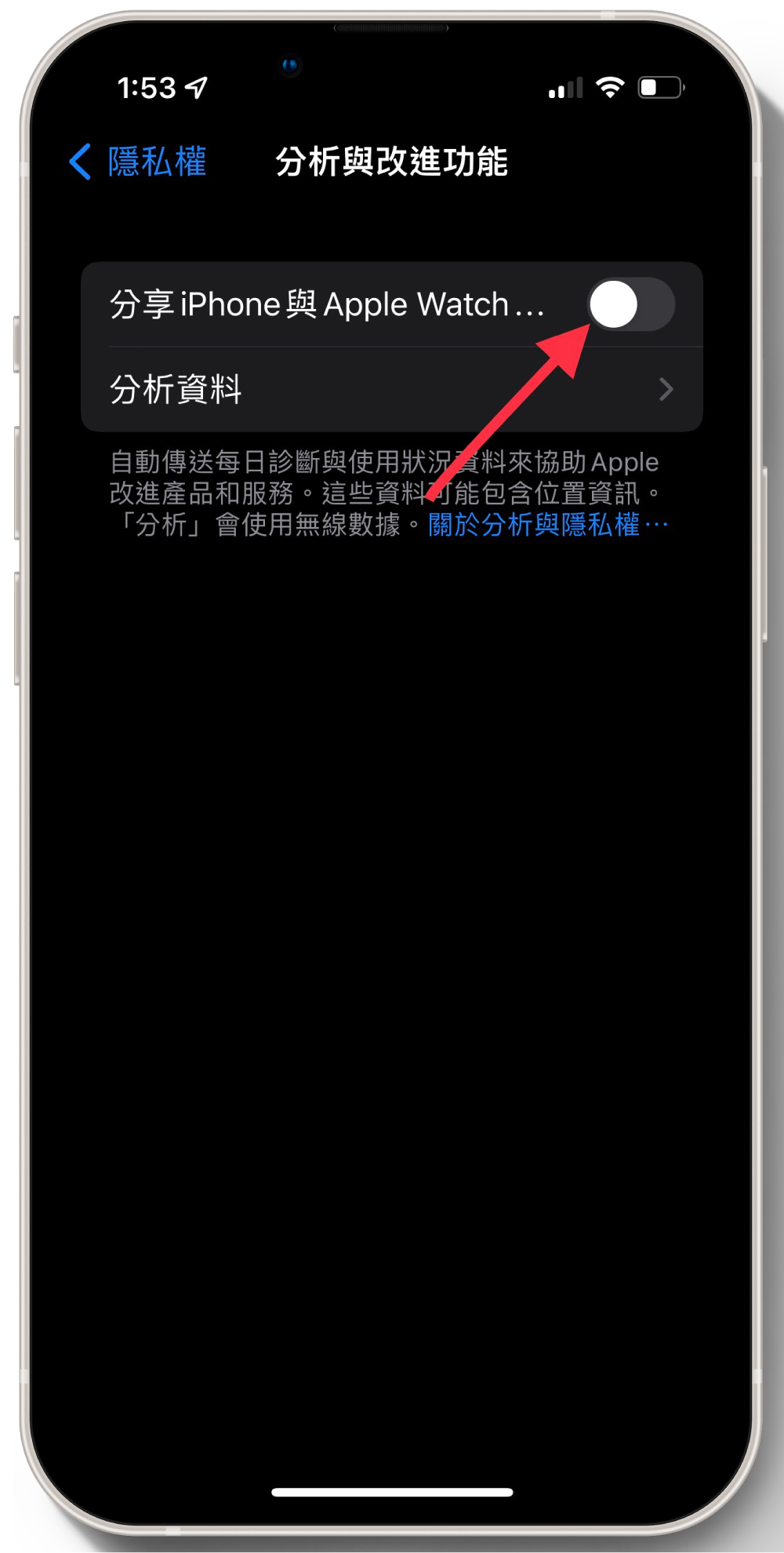
分析資料會在背景收集與傳送使用資訊,平常用不到的話可以關閉,減少背景作業。
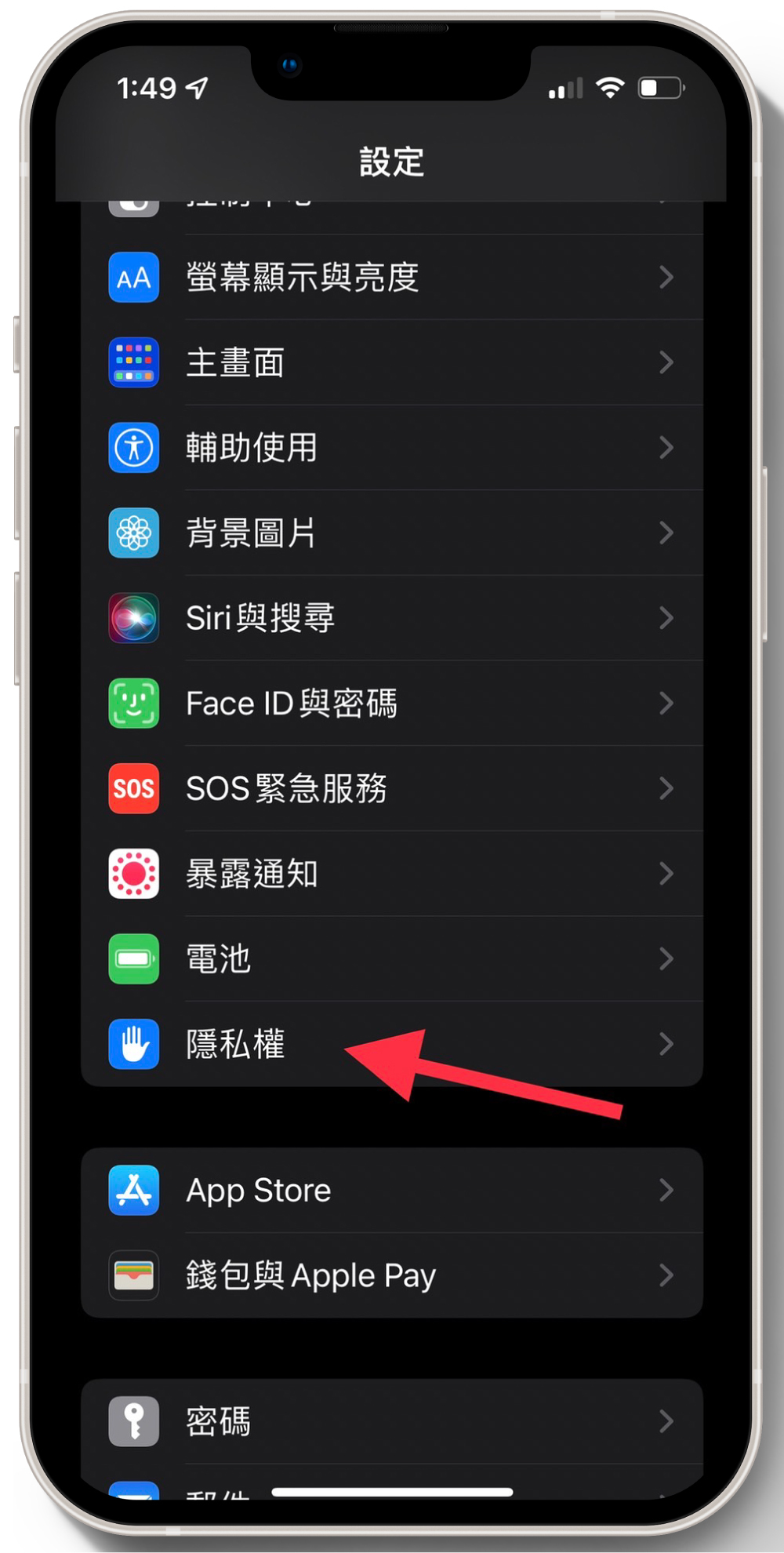
- 打開「設定」,進入「隱私」。
- 選擇「分析與改進」,關閉「共享 iPhone 分析」。
方法 3關閉背景 App 重新整理
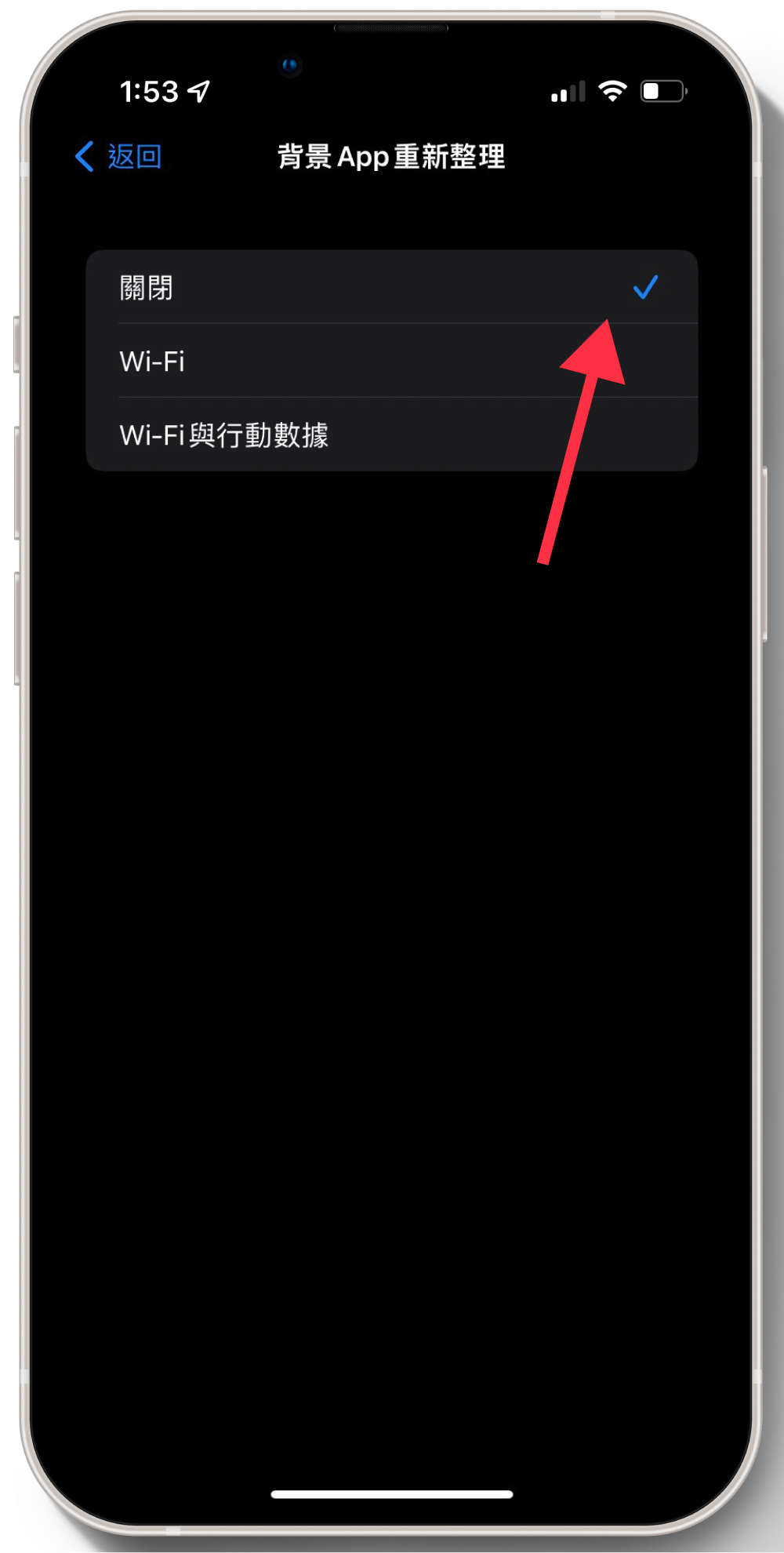
背景 App 重新整理會讓 App 在未開啟時持續更新資料。若手機常發燙,可以先關閉觀察。
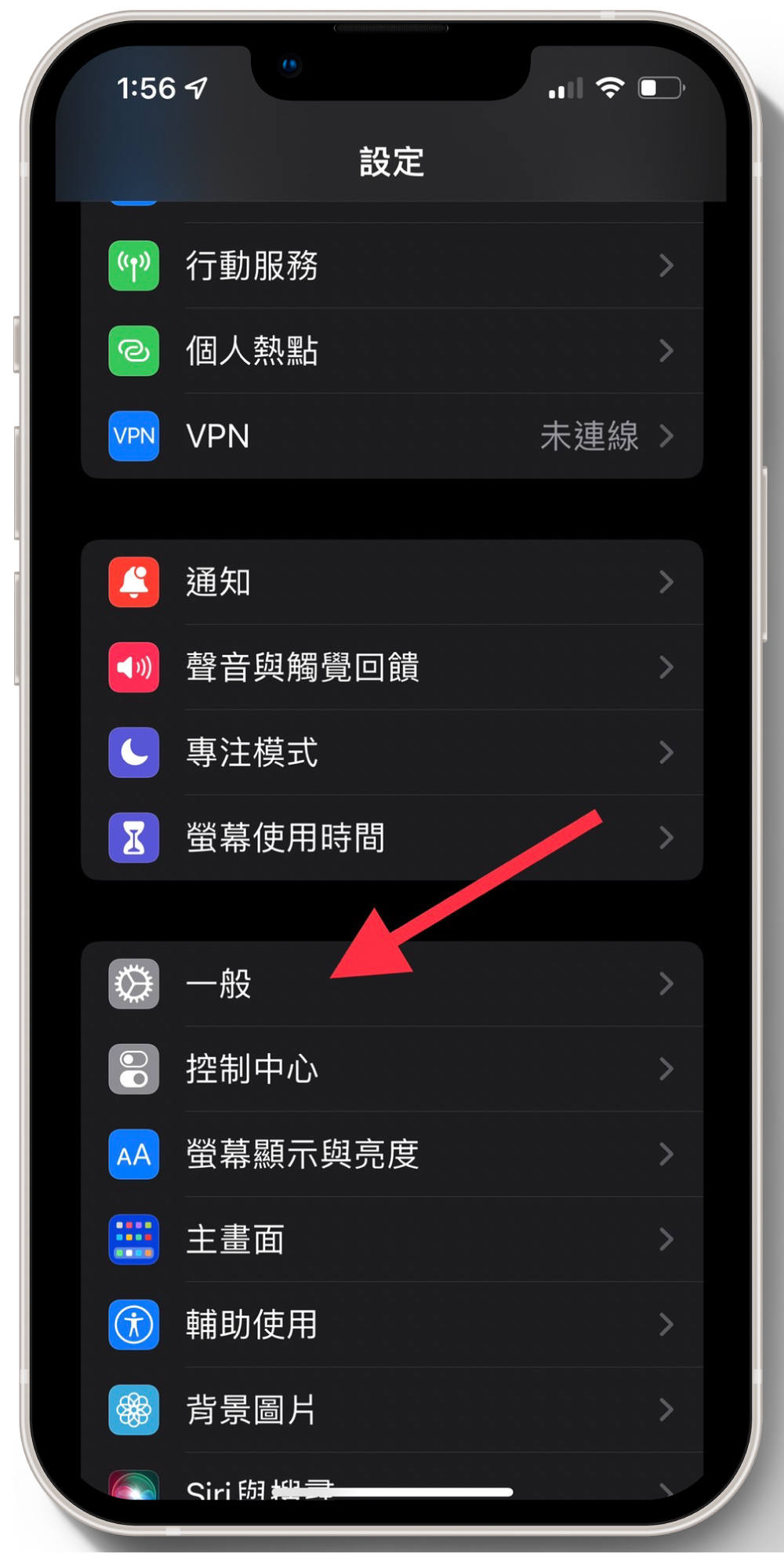
- 打開「設定」,進入「一般」。
- 選擇「背景 App 重新整理」,並將功能關閉。
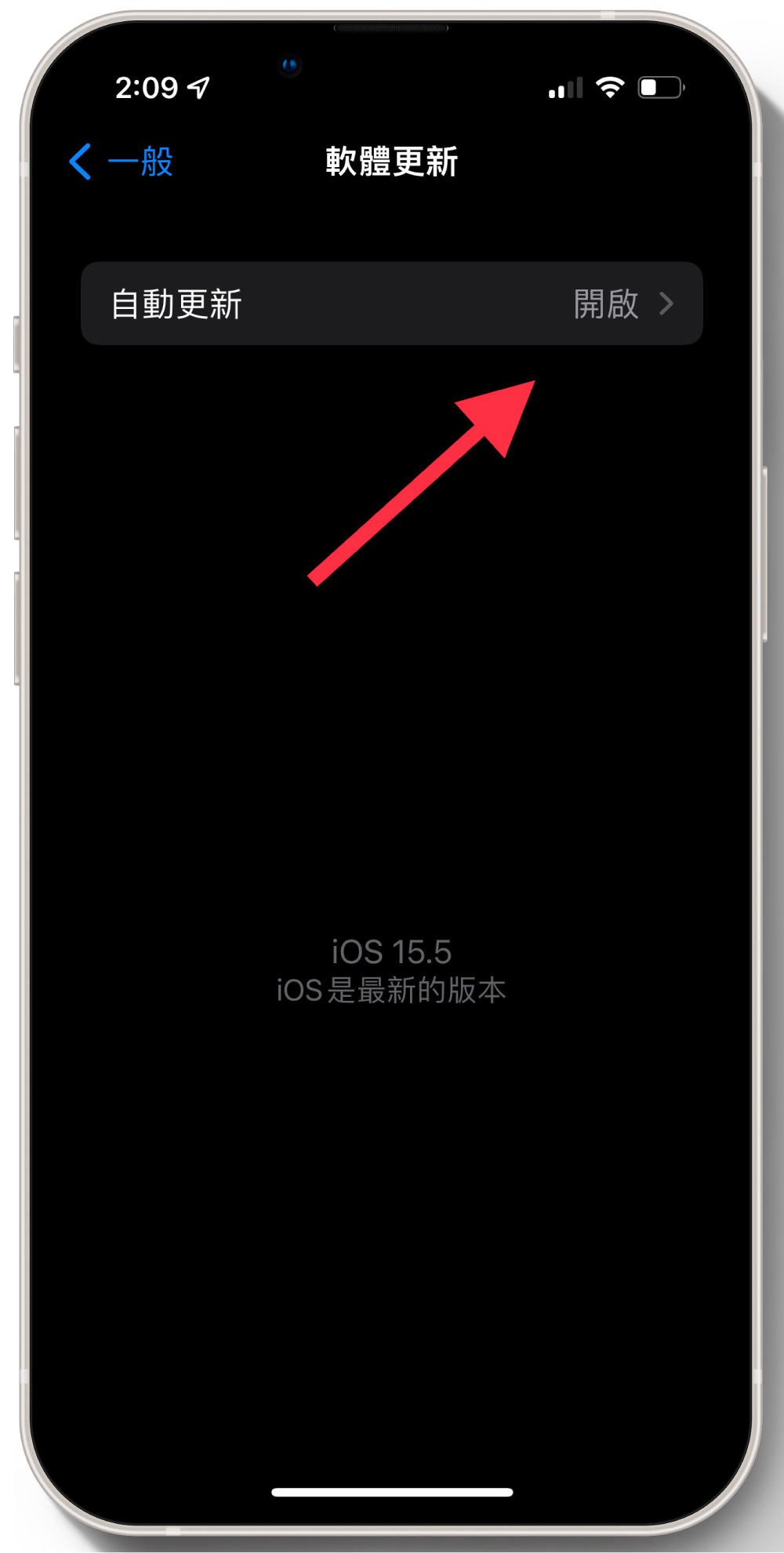
方法 4查看是否有 iOS 新版本
有時候發熱來自系統錯誤或 App 相容性問題。更新到較新的 iOS 版本,可能改善耗電與發熱。
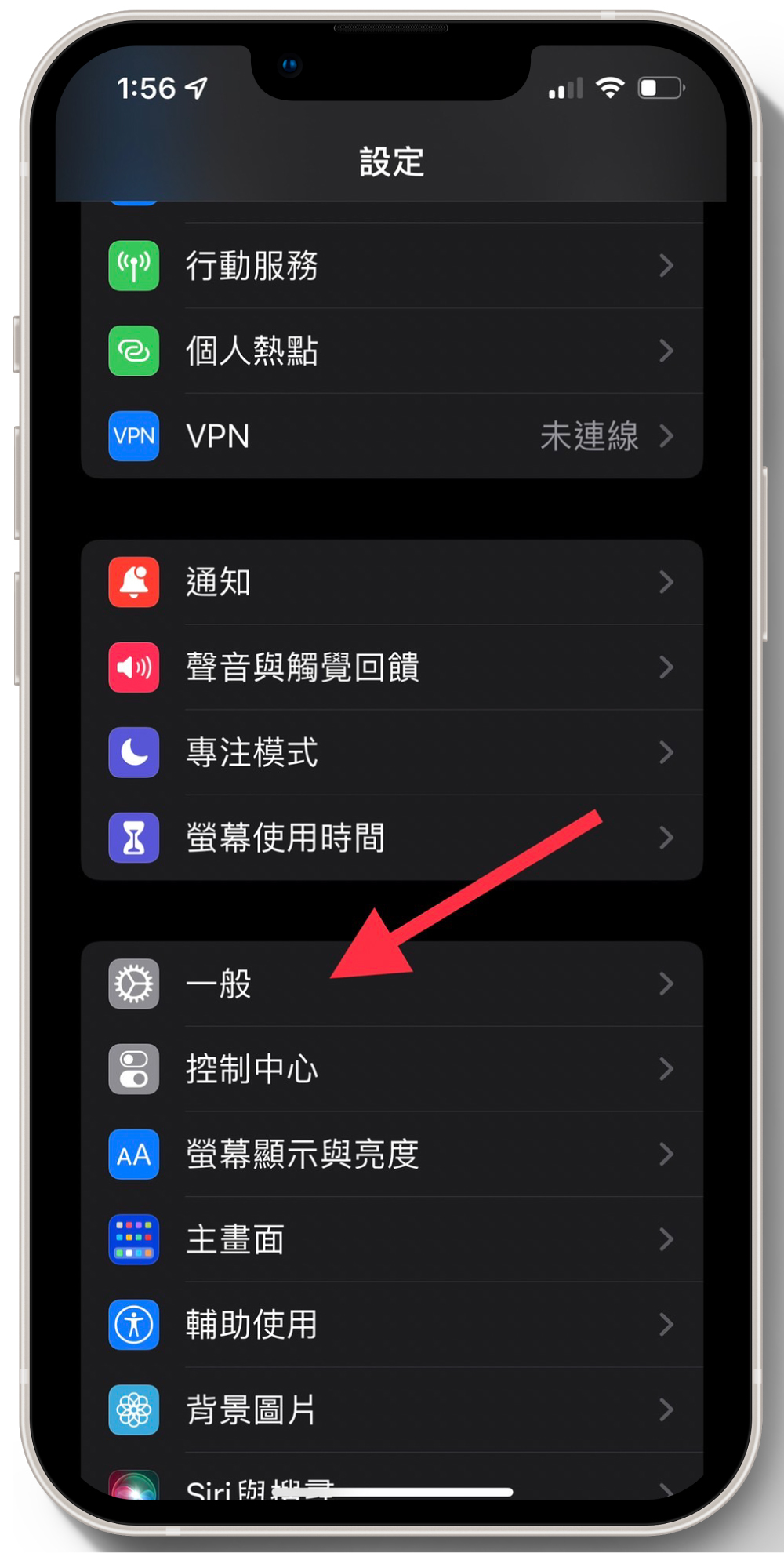
- 打開「設定」,進入「一般」。
- 點擊「軟體更新」,查看是否有新版本可安裝。
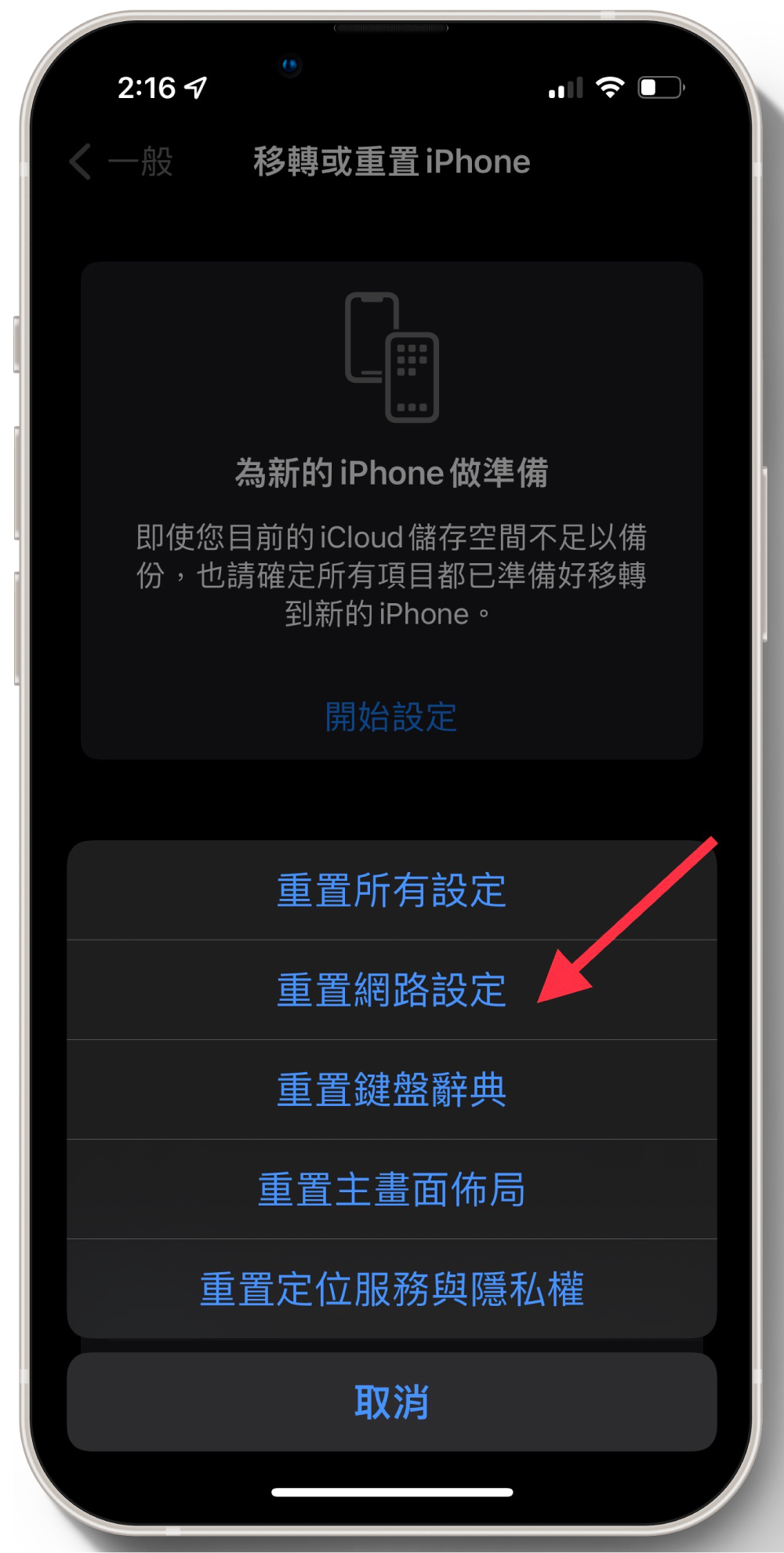
方法 5重置網路設定
如果手機因為網路異常、訊號搜尋或連線問題造成發熱,可以嘗試重置網路設定。
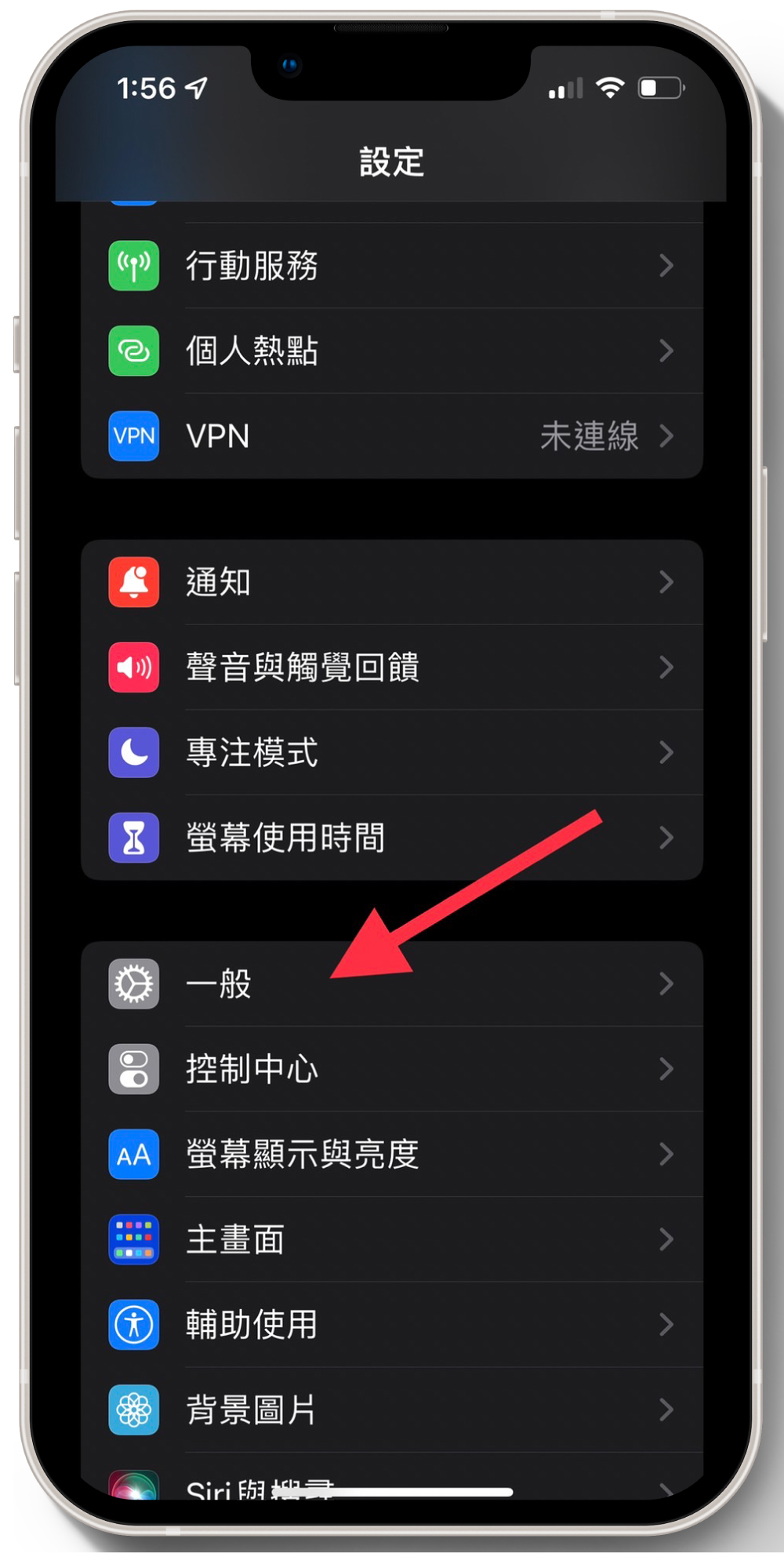
- 打開「設定」,進入「一般」。
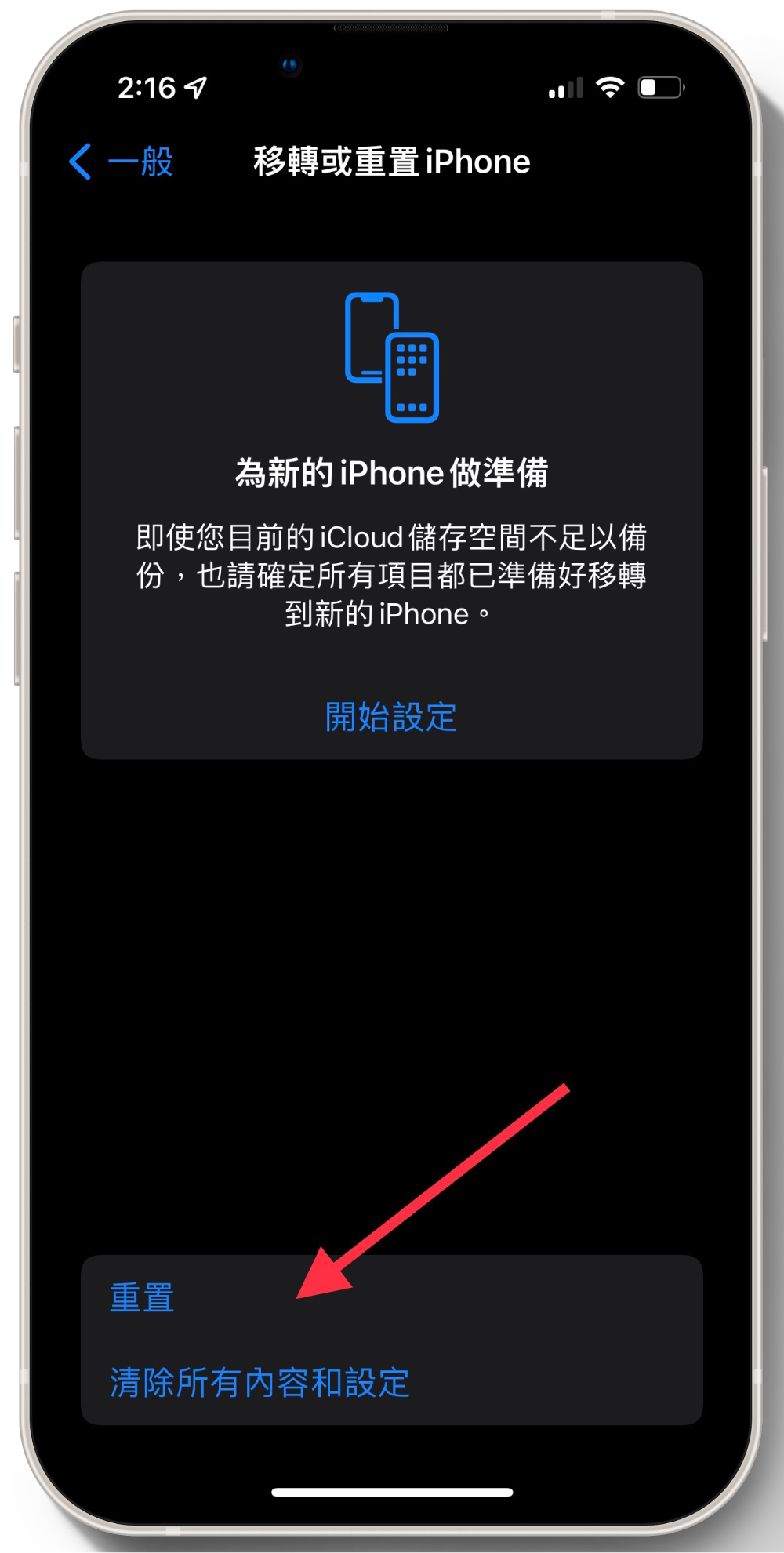
- 選擇「移轉或重置 iPhone」,再點擊「重置」。
- 選擇「重置網路設定」。
方法 6改用 4G 網路
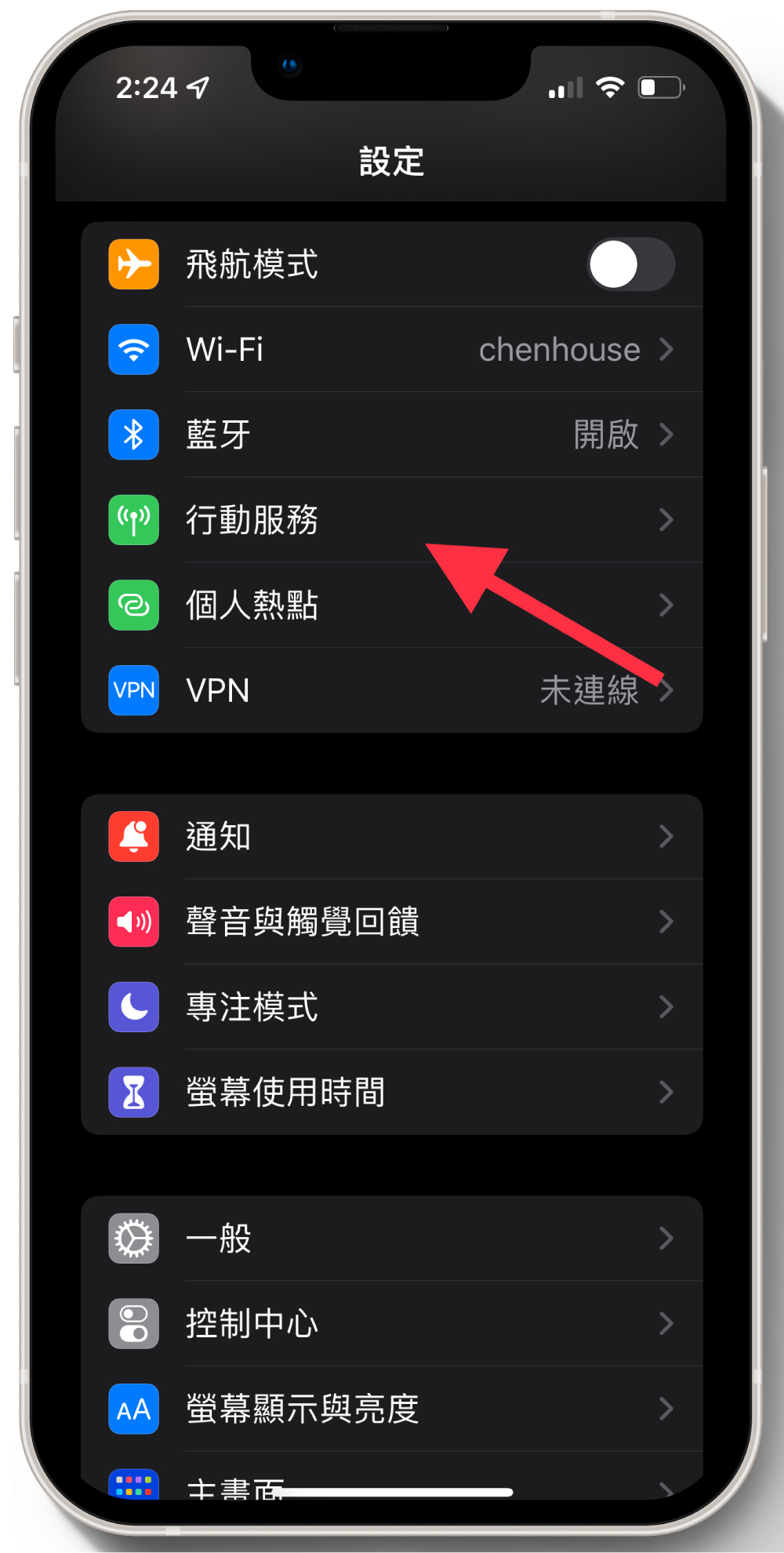
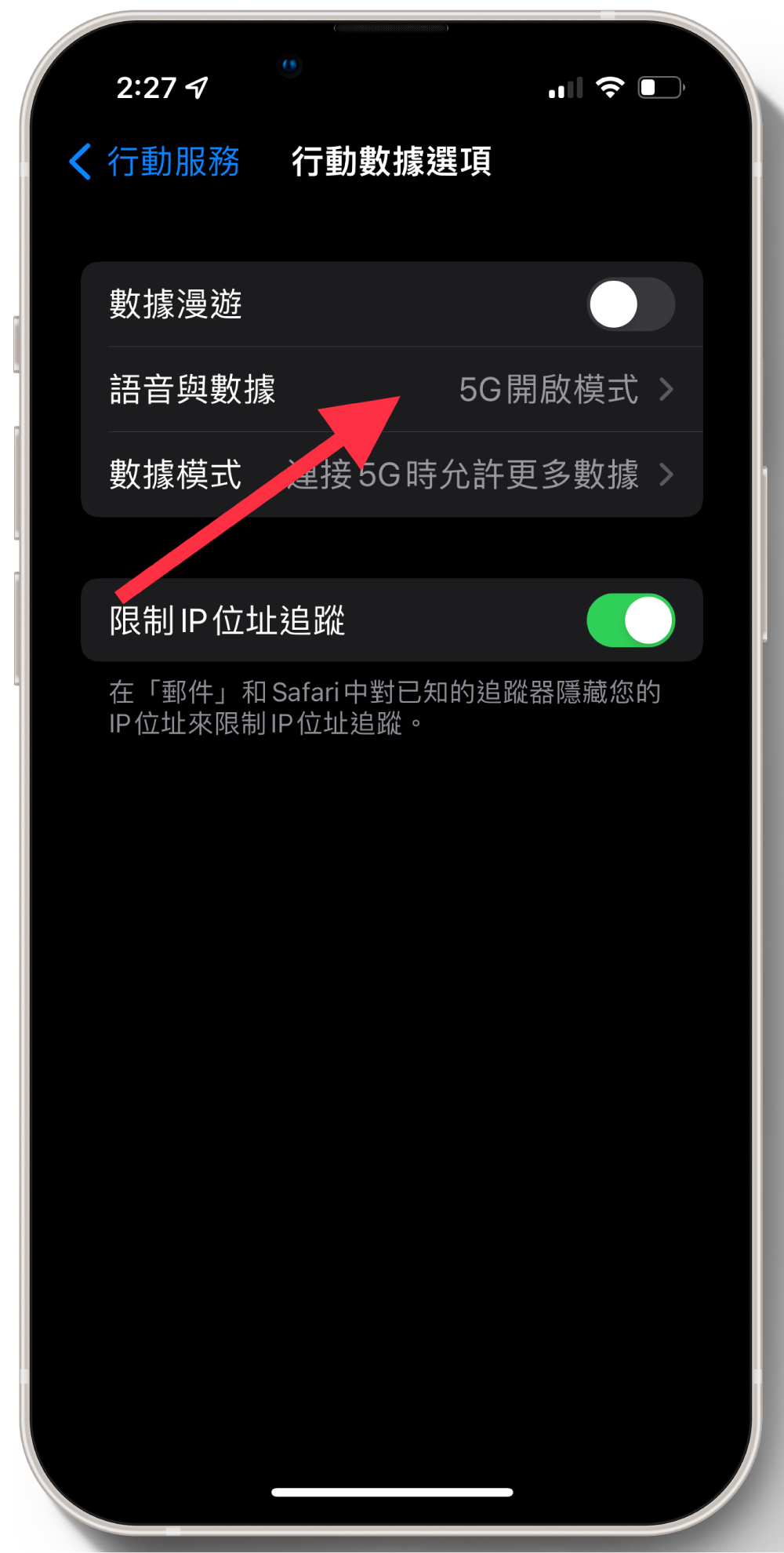
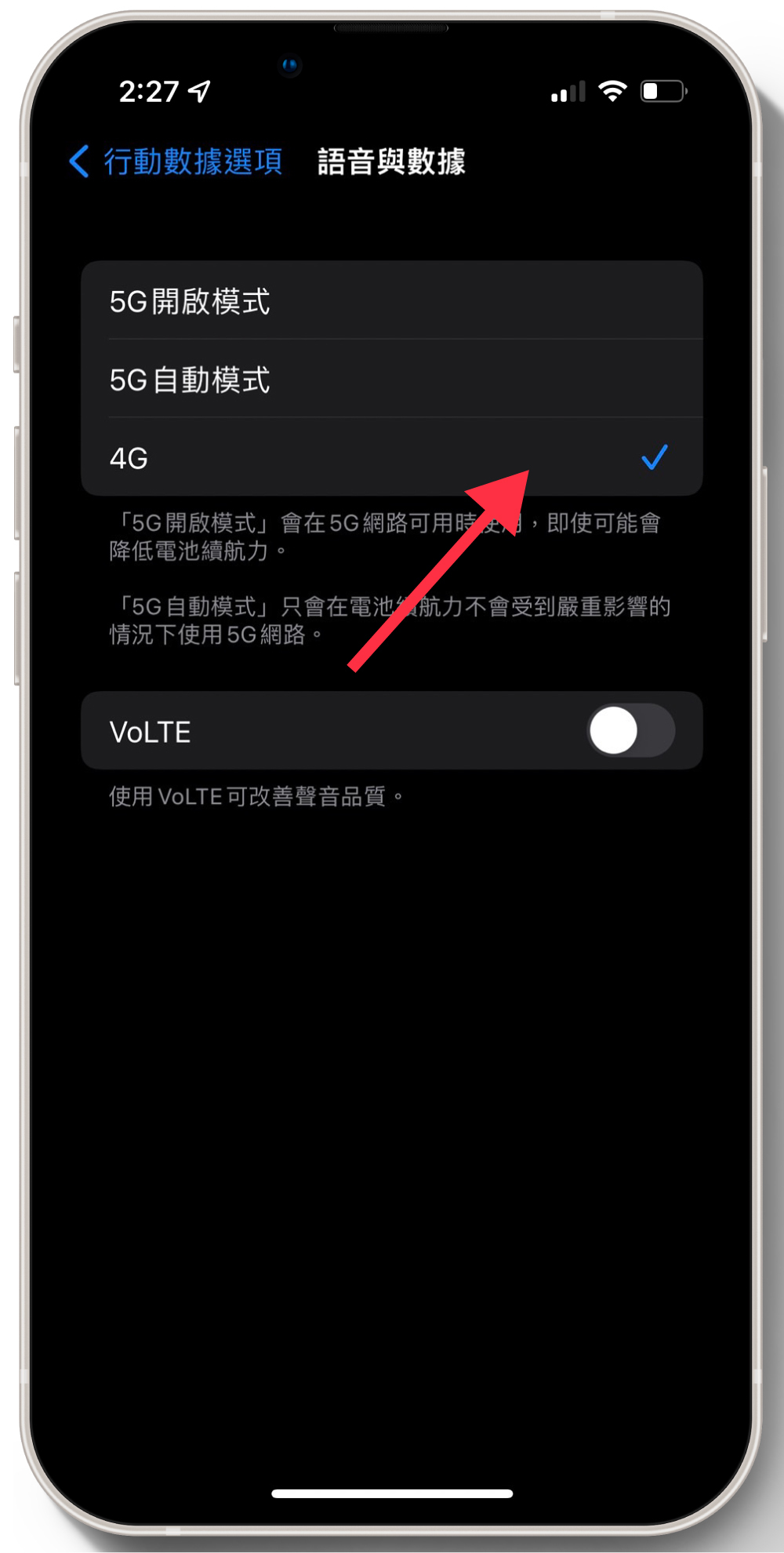
5G 訊號不穩時,手機會更頻繁搜尋網路,容易升溫也更耗電。暫時切回 4G 可降低負載。
- 打開「設定」,進入「行動服務」。
- 選擇「行動數據選項」。
- 將語音與數據改為 4G。
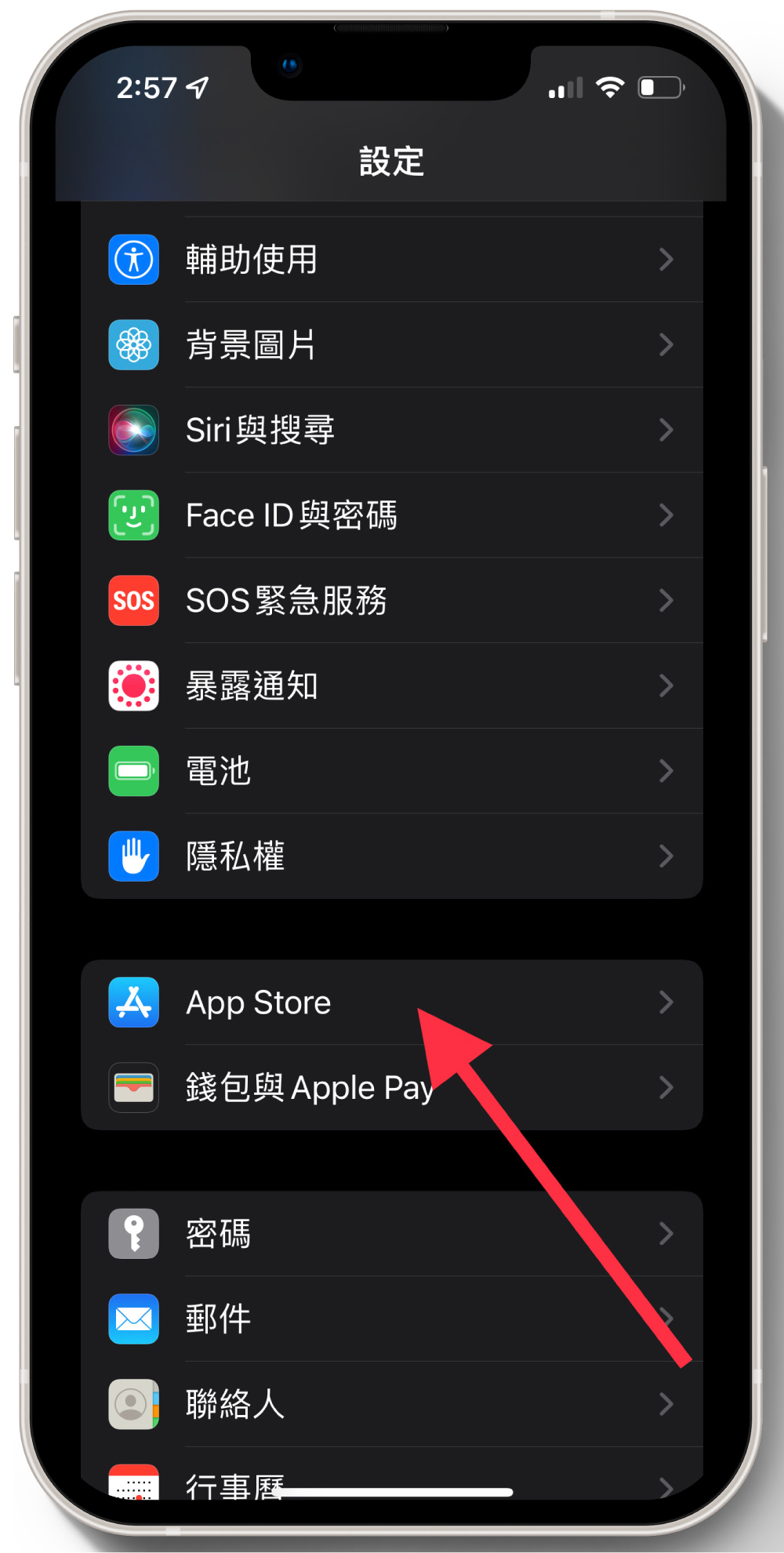
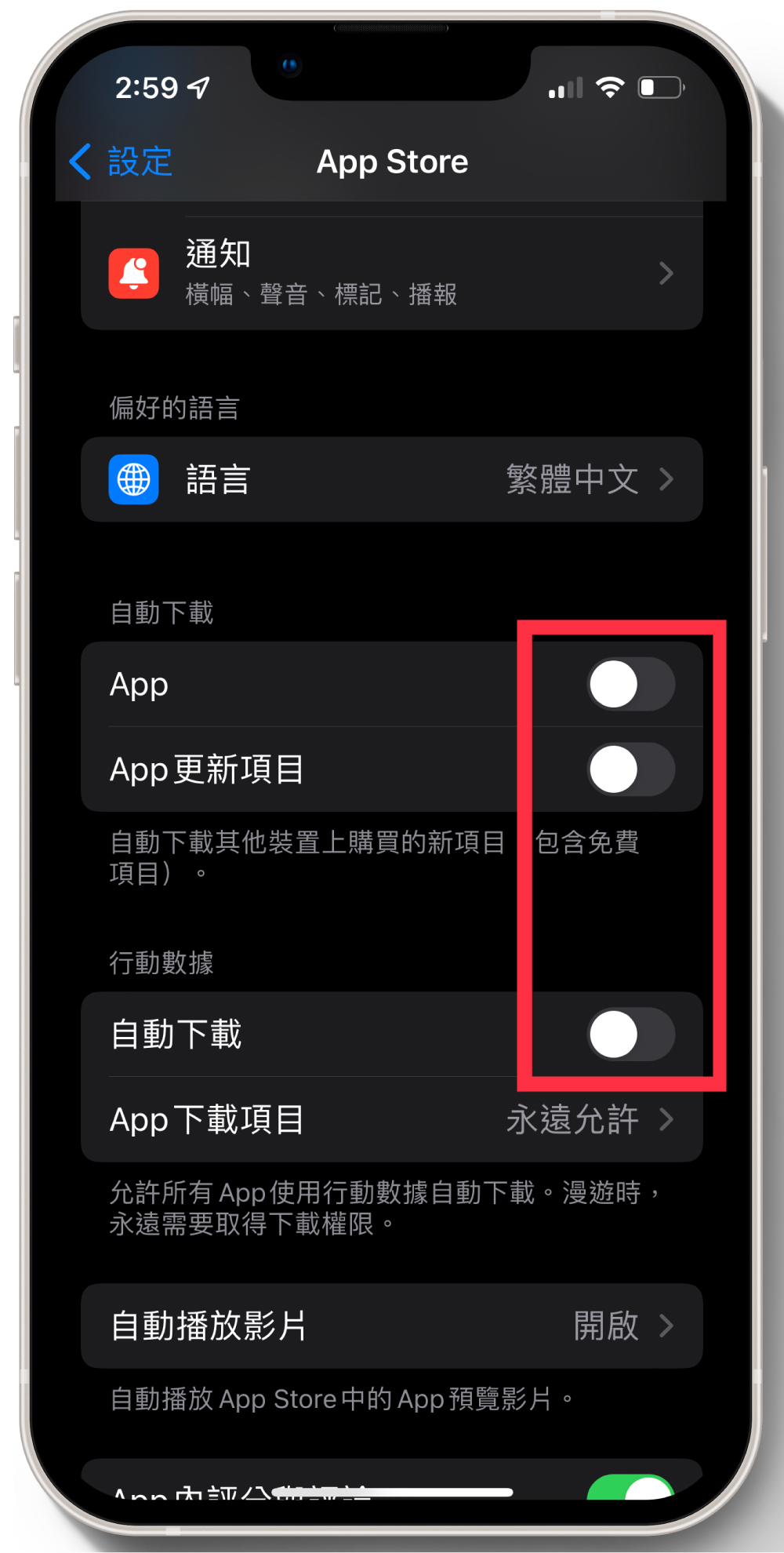
方法 7關閉 App 更新和自動下載
自動下載與 App 更新會在背景消耗網路與處理器資源,尤其邊充電邊更新時更容易發熱。
- 打開「設定」,點擊「App Store」。
- 關閉 App、自動下載與 App 更新相關選項。
方法 8使用手機散熱器快速降溫
如果你常玩手遊、直播、長時間導航,或手機已經明顯熱到影響握持,外接式手機散熱器會比單純拆殼、吹風更有效率。
推薦產品
MOZTECH® 冰凍扇 磁吸手機散熱器
冰凍扇是磁吸式手機散熱器,適合長時間遊戲、追劇、直播或導航時替手機快速帶走熱量。若手機不支援磁吸,也可以搭配磁吸環或相容配件使用。
- 磁吸安裝,使用時不容易卡手
- 適合手遊、直播、導航等高溫情境
- 小提醒:冰凍扇為磁吸散熱器,不支援磁吸充電

什麼時候需要特別注意?
如果手機長期異常發熱、電池健康度快速下降、充電時反覆跳出溫度警告,建議先停止使用高耗能 App,並到官方或可信任維修通路檢查電池與主機板狀態。